

Bootfähigen Usb Stick Erstellen Mac Mojave
Startfähiges Installationsprogramm für macOS erstellen
Du kannst eine externe Festplatte oder ein zweites Volume als Startvolume für die Installation des Mac-Betriebssystems nutzen.
Die folgenden detaillierten Anweisungen richten sich primär an Systemadministratoren und andere Personen, die mit der Befehlszeile vertraut sind. Du benötigst kein bootfähiges Installationsprogramm für ein Upgrade oder eine Neuinstallation von macOS, allerdings kann es nützlich sein, wenn du macOS auf mehreren Computern installieren und das Installationsprogramm nicht jedes Mal neu laden möchtest.
Was du zum Erstellen eines startfähigen Installationsprogramms benötigst
- Ein USB-Flash-Laufwerk oder ein anderes zweites Volume, formatiert als Mac Bone Extended und mit mindestens 14 GB verfügbarem Speicher
- Ein geladenes Installationsprogramm für macOS Monterey, Big Sur, Catalina, Mojave, High Sierra oder El Capitan
macOS laden
Das Installationsprogramm für macOS Monterey, macOS Large Sur, macOS Catalina, macOS Mojave oder macOS High Sierra wird in den Ordner "Plan" als App mit dem Namen macOS geladen [Versionsname]. Wenn sich das Installationsprogramm nach dem Download öffnet, schließe es, ohne mit der Installation fortzufahren. Um das richtige Installationsprogramm zu erhalten:
- Lade den Download auf einen Mac, der mit dieser macOS-Version kompatibel ist.
- Lade den Download auf einen Mac, der macOS Sierra ten.12.5 oder neuer oder Os X El Capitan 10.11.six verwendet.
- Unternehmensadministratoren: das Programm direkt von Apple laden, nicht von einem lokal gehosteten Softwareupdate-Server.
Das Installationsprogramm für OS X El Capitan lädt Downloads als Prototype mit der Bezeichnung "InstallMacOSX.dmg" in den Ordner "Downloads". Um das Installationsprogramm zu erhalten:
- Lade es mit Safari, und öffne das Image auf einem Mac, der mit OS Ten El Capitan kompatibel ist.
- Das Image enthält ein Installationsprogramm mit dem Namen InstallMacOSX.pkg. Daraufhin wird eine App namens "Bone Ten El Capitan Installation" in deinem Ordner "Programme" installiert. Das startfähige Installationsprogramm erstellst du mit dieser App, nicht aus dem Image oder dem .pkg-Installationsprogramm.
Den Befehl "createinstallmedia" in Terminal verwenden
- Verbinde das USB-Flash-Laufwerk oder ein anderes Volume, das du für das startfähige Installationsprogramm nutzt.
- Öffne Final. Es befindet sich im Ordner "Dienstprogramme" des Ordners "Programme".
- Gib oder füge einen der folgenden Befehle in Concluding ein. Dabei wird davon ausgegangen, dass sich das Installationsprogramm noch im Ordner "Programme" befindet und dass der Name des USB-Wink-Laufwerks oder anderen Volumes, das du verwendest, "MyVolume" lautet. Wenn es einen anderen Namen lid, ersetze
MyVolumein diesen Befehlen durch den tatsächlichen Namen des Volumes.
Monterey:*
sudo /Applications/Install\ macOS\ Monterey.app/Contents/Resources/createinstallmedia --volume /Volumes/MyVolume
Large Sur:*
sudo /Applications/Install\ macOS\ Big\ Sur.app/Contents/Resources/createinstallmedia --book /Volumes/MyVolume
Catalina:*
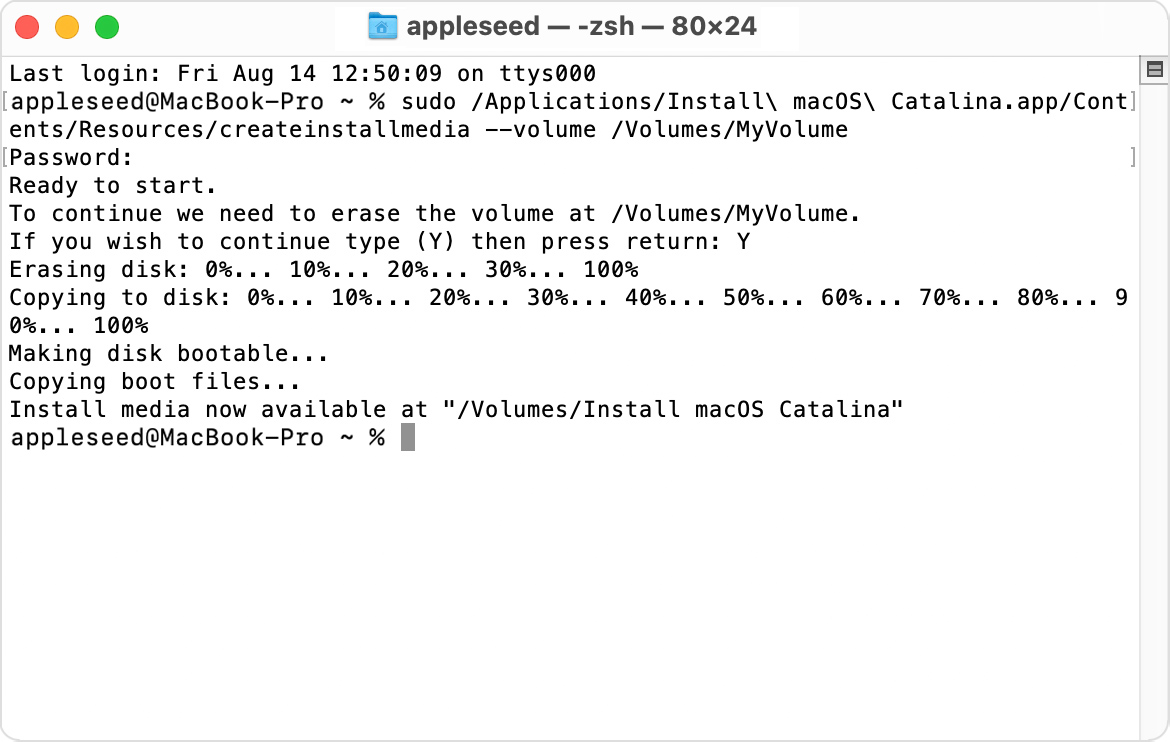
sudo /Applications/Install\ macOS\ Catalina.app/Contents/Resources/createinstallmedia --book /Volumes/MyVolume
Mojave:*
sudo /Applications/Install\ macOS\ Mojave.app/Contents/Resources/createinstallmedia --book /Volumes/MyVolume
High Sierra:*
sudo /Applications/Install\ macOS\ High\ Sierra.app/Contents/Resource/createinstallmedia --volume /Volumes/MyVolume
El Capitan:
sudo /Applications/Install\ Os\ 10\ El\ Capitan.app/Contents/Resources/createinstallmedia --volume /Volumes/MyVolume --applicationpath /Applications/Install\ Bone\ Ten\ El\ Capitan.app
* Wenn dein Mac macOS Sierra oder älter verwendet, müssen das Argument --applicationpath und der Installationspfad hinzugefügt werden. Im Befehl für El Capitan siehst du ein Beispiel für die richtige Verwendung.
Nach Eingabe des Befehls:
- Drücke den Zeilenschalter, um den Befehl einzugeben.
- Wenn du dazu aufgefordert wirst, gib dein Administratorpasswort ein, und drücke erneut den Zeilenschalter. Bei der Eingabe des Passworts zeigt Concluding keine Zeichen an.
- Gib bei Aufforderung
Yein, um das Löschen des Volumes zu bestätigen. Drücke anschließend dice Eingabetaste. In Final wird der Fortschritt beim Löschen des Volumes angezeigt. - Nach dem Löschen des Volumes wird möglicherweise eine Warnung angezeigt, dass Terminal auf Dateien auf einem Wechselmedium zugreifen möchte. Klicke auf "OK", damit der Kopiervorgang fortgesetzt werden kann.
- Sobald Last meldet, dass es fertig ist, hat das Volume denselben Namen wie das geladene Installationsprogramm, z. B. "macOS Monterey installieren". Du kannst Final nun beenden und das Volume auswerfen.
Das startfähige Installationsprogramm verwenden
Apple-Flake
- Schließe das Volume mit dem startfähigen Installationsprogramm an einen Mac an, der eine Internetverbindung chapeau und mit der zu installierenden Version von macOS kompatibel ist.
- Die mit dem Mac gelieferte macOS-Version ist die älteste damit kompatible Version.
- Mit dem bootfähigen Installationsprogramm wird macOS nicht aus dem Internet geladen, aber eine Internetverbindung ist erforderlich, um Firmware und andere Informationen abzurufen, dice spezifisch für das Mac-Modell sind.
- Schalte den Mac ein, und halte den Ein-/Ausschalter and so lange gedrückt, bis das Fenster mit den Startoptionen angezeigt wird. Dort werden deine bootfähigen Volumes angezeigt.
- Wähle das Volume aus, das das bootfähige Installationsprogramm enthält, und klicke dann auf "Fortfahren".
- Befolge beim Öffnen des macOS-Installationsprogramms dice Anweisungen auf dem Bildschirm.
Intel-Prozessor
- Schließe das Volume mit dem startfähigen Installationsprogramm an einen Mac an, der eine Internetverbindung hat und mit der zu installierenden Version von macOS kompatibel ist.
- Die mit dem Mac gelieferte macOS-Version ist die älteste damit kompatible Version.
- Mit dem bootfähigen Installationsprogramm wird macOS nicht aus dem Cyberspace geladen, aber eine Internetverbindung ist erforderlich, um Firmware und andere Informationen abzurufen, die spezifisch für das Mac-Modell sind.
- Halte die Wahltaste (Alt-Taste) ⌥ sofort nach dem Einschalten oder Neustarten des Mac gedrückt.
- Lass die Wahltaste los, wenn ein dunkler Bildschirm mit den startfähigen Volumes zu sehen ist.
- Wähle das Volume aus, das das bootfähige Installationsprogramm enthält. Klicke dann auf den Aufwärtspfeil, oder drücke den Zeilenschalter.
Wenn du nicht vom startfähigen Installationsprogramm starten kannst, stelle sicher, dass das Startsicherheitsdienstprogramm so eingestellt ist, dass das Starten von externen Medien zugelassen wird. - Wähle deine Sprache aus, wenn du dazu aufgefordert wirst.
- Wähle "macOS installieren" (oder "Bone X Installation") im Fenster "Dienstprogramme" aus, und klicke auf "Fortfahren". Folge anschließend den Anweisungen auf dem Bildschirm.
Weitere Informationen
Um Informationen über den Befehl createinstallmedia und die mit ihm zusammen verwendbaren Argumente zu erhalten, vergewissere dich, dass das macOS-Installationsprogramm in deinem Ordner "Programme" vorhanden ist, und gib dann den folgenden Pfad in Terminal ein:
/Applications/Install\ macOS\ Monterey.app/Contents/Resources/createinstallmedia
/Applications/Install\ macOS\ Large\ Sur.app/Contents/Resources/createinstallmedia
/Applications/Install\ macOS\ Catalina.app/Contents/Resources/createinstallmedia
/Applications/Install\ macOS\ Mojave.app/Contents/Resources/createinstallmedia
/Applications/Install\ macOS\ High\ Sierra.app/Contents/Resources/createinstallmedia
/Applications/Install\ Os\ 10\ El\ Capitan.app/Contents/Resource/createinstallmedia
Veröffentlichungsdatum:
Source: https://support.apple.com/de-de/HT201372
Posted by: gravesrepliskel.blogspot.com
0 Response to "Bootfähigen Usb Stick Erstellen Mac Mojave"
Post a Comment