

Fotos Vom Laptop Auf Ipad Übertragen
Das neue iPad Air ist veröffentlicht. Vielleicht wollen Sie Ihre Fotos, Musik, Kontakte darauf übertragen. Im Folgenden werde ich Ihnen vorstellen, wie Sie Fotos vom Windows-PC auf iPad übertragen.

Weg 1. Fotos von PC auf iPad übertragen ohne iTunes
iTunes kann Fotos von Computer-PC auf iPad übertragen, es löscht jedoch die vorhandenen Bilder auf Ihrem Gerät. Wenn Sie Bilder ohne Datenverlust zum iPad hinzufügen möchten, testen Sie professionelles iOS-Datenverwaltungstool.
AOMEI MBackupper ist einfachste, schnellste und sicherste Weg, Fotos ohne Synchronisierung vom Computer auf das iPad zu übertragen. Es ist ein professionelles iOS-Datenverwaltungstool, das sowohl Sicherung als auch Übertragung bietet, mit denen Sie Daten immer sicher aufbewahren und am richtigen Ort ablegen können.
※Die Vorteile von dem Tool:
● Schnellere Übertragungsgeschwindigkeit: Es kann alle 100 Fotos innerhalb von 3 Sekunden auf anderes Gerät übertragen.
● Keine Daten löschen: Es werden nur Bilder auf Ihr iPad übertragen und alle Inhalte auf Ihrem Gerät bleiben nach wie vor.
● Einfach zu bedienen: Das Tool kann nur mit wenigen Klicks Daten zwischen PC und iPhone, iPhone und iPhone/iPad schnell übertragen.
● Vorschau und Auswahl: Beim Vorgang können Sie die benötigten Dateien in der Vorschau anzeigen und auswählen.
● Weitgehend kompatibel: Es unterstützt alle iOS-Geräte, von iPhone 4s bis iPhone 13/12/xi und ist perfekt kompatibel mit iOS sixteen/xv/14.
Wie bekomme ich Bilder vom PC auf iPad ohne iTunes?
Schritt 1. Laden und starten Sie AOMEI MBackupper > Verbinden Sie Ihr iPad über ein USB-Kabel mit dem Calculator > Geben Sie das Passwort auf dem iPad ein, damit die Software auf Ihr Gerät zugreifen kann.
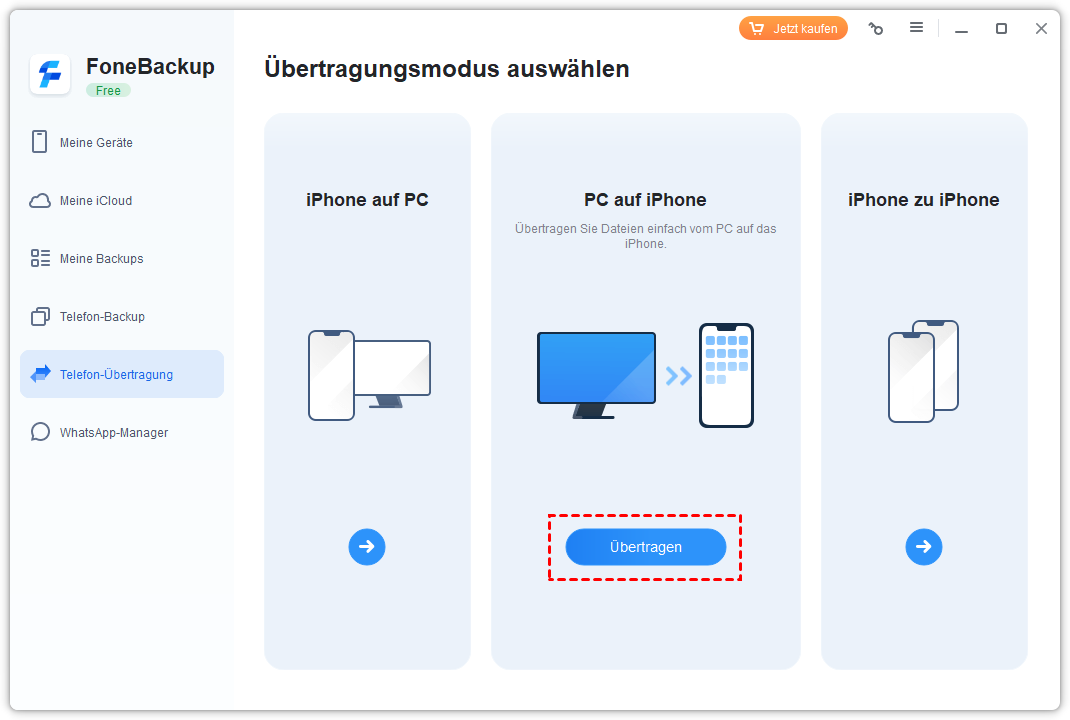
Schritt 2. Wählen Sie auf dem Startbildschirm Auf iPhone übertragen.
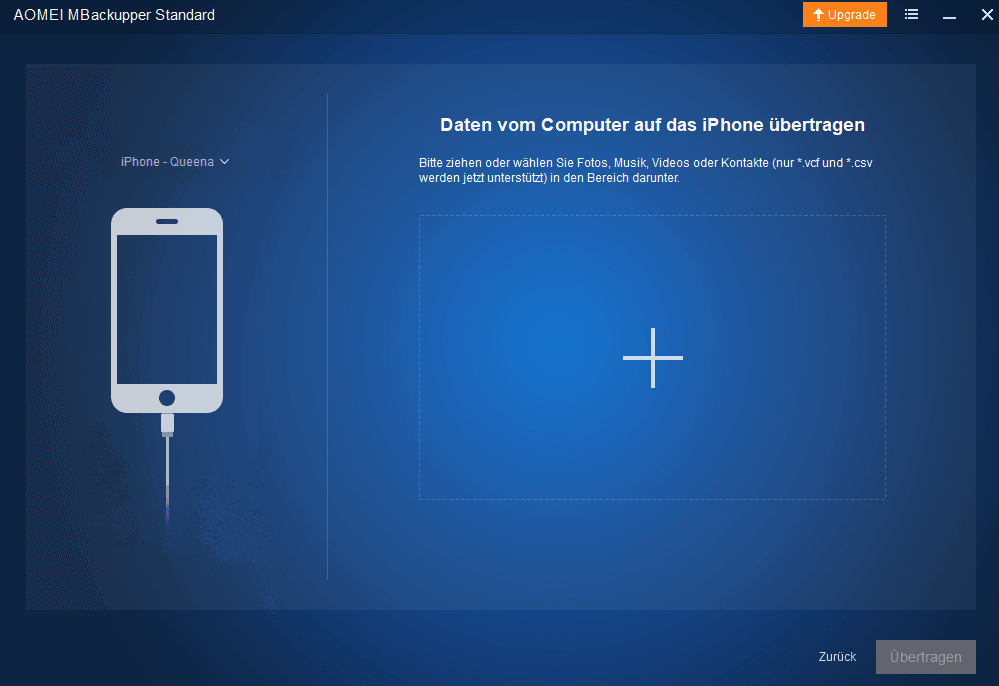
Schritt iii. Klicken Sie auf die Schaltfläche + > Wählen Sie die Fotos aus, die Sie auf das iPad übertragen möchten > Klicken Sie auf Öffnen, um fortzufahren.
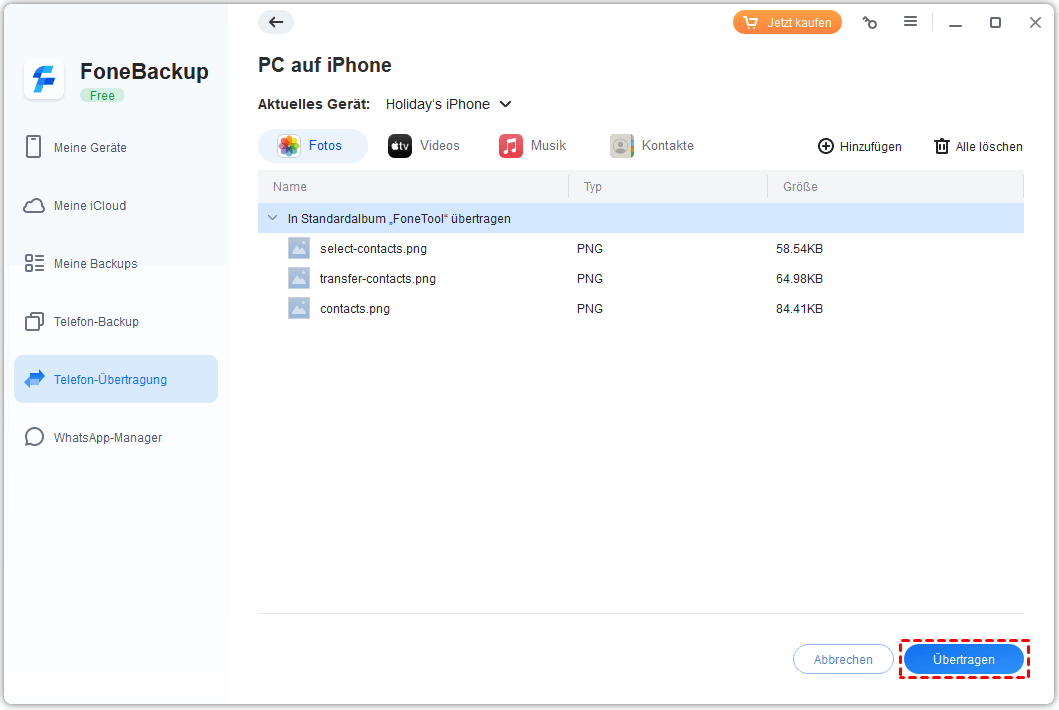
Schritt four. Bestätigen Sie dice Fotos, die auf Ihr iPad übertragen werden sollen > Klicken Sie abschließend auf Übertragen.
※ Das Tool kann auch diesen Fehler „Fotos nicht auf neues iPhone übertragen" beheben.
Weg 2. Über Google Fotos Bilder vom Laptop auf iPad übertragen
Mit Cloud-Speicherdiensten können Benutzer alle Arten von Dateien speichern und von jedem Computer und mobilen Gerät aus darauf zugreifen. Das heißt, wenn Sie Fotos auf Ihrem Estimator in Cloud-Speicherdienste hochladen, können Sie diese Fotos auf Ihrem iPad überprüfen. Nehme ich hier Google Fotos als Beispiel.
● Auf Ihrem Calculator: Öffnen Sie einen Browser und besuchen https://photos.google.com/ > Melden Sie sich mit Ihrem Konto an > Wählen Sie Alben > Klicken Sie auf Anthology erstellen > Benennen Sie das Anthology und klicken auf Fotos hinzufügen, um Fotos von Ihrem PC hochzuladen.

● Auf Ihrem iPad: Laden Sie dice App Google Fotos aus dem App Shop herunter > Melden Sie sich mit demselben Konto an > Gehen Sie zu den heruntergeladenen Bildern, die Sie benötigen.
Weg 3. Per E-mail Fotos vom Laptop auf iPad übertragen
Wenn Sie nur ein oder zwei Bilder übertragen wollen, können Sie per Email Bilder schicken.
● Auf Ihrem Computer: Schreiben Sie eine Electronic mail und fügen dice gewünschten Fotos als Anhang hinzu > Senden Sie die dann an sich selbst.
● Auf Ihrem iPad: Überprüfen Sie dice Electronic mail und laden den Bildanhang herunter.
E-Mail kann nur wenige Bilder auf einmal schicken. Wenn Sie viele Fotos übertragen, sollten Sie andere Möglichkeiten testen.
Weg 4. Bilder vom PC auf iPad übertragen mit iTunes
Wenn Sie ein brandneues iPad haben und noch keine wichtigen Daten darauf gespeichert sind, können Sie mit iTunes Bilder vom PC auf iPad übertragen. Um die Sache zu vereinfachen, können Sie zunächst alle Fotos in einem Ordner ablegen.
one. Laden und installieren Sie die neueste Version von iTunes auf Ihrem Figurer.
ii. Verbinden Sie das iPad über ein USB-Kabel mit dem Computer.
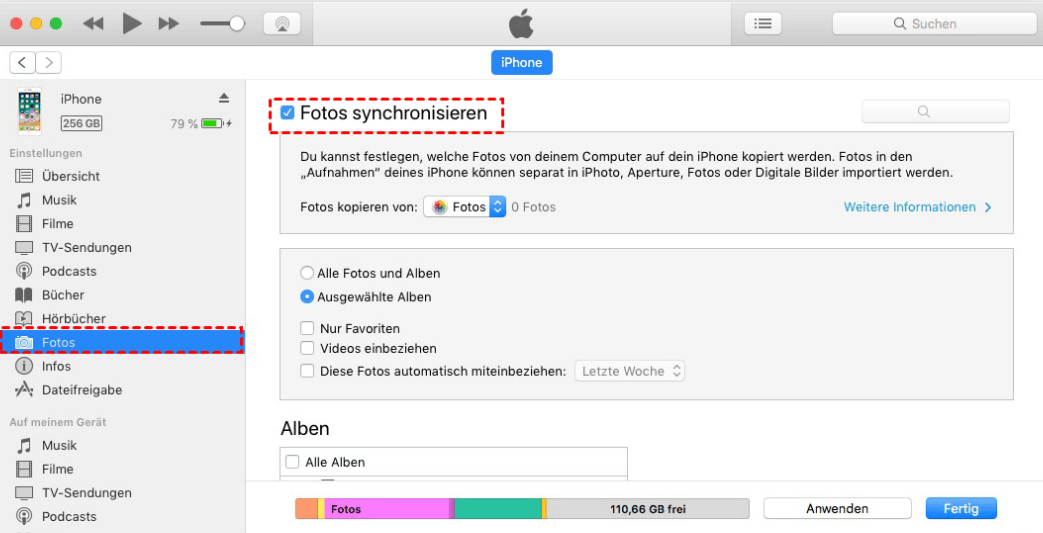
three. Klicken Sie auf Gerät-Symbol > Wählen Sie Fotos > Markieren Sie Fotos synchronisieren> Wählen Sie den Ordner, der Ihre Bilder enthält > Klicken Sie dann auf Anwenden.
Weg 5. Fotos vom PC auf iPad mit iCloud übertragen
iCloud ist ein offizielles Dienstprogramm von Apple, das Benutzern bei der Verwaltung von iOS-Daten hilft. Es ist eine gute Möglichkeit, Dateien drahtlos zu teilen. Allerdings bietet es nur 5 GB kostenlosen Speicherplatz. Wenn Sie viele Fotos übertragen, reicht es nicht aus.
● Auf Ihrem iPad: Gehen Sie zu:Einstellungen > [Ihr Proper noun] > iCloud > Fotos, um iCloud Fotos zu aktivieren.
● Auf Ihrem Computer: Öffnen Sie einen Browser und gehen Sie zu iCloud.com > Melden Sie sich mit Ihrer Apple-ID und Ihrem Passwort an > Klicken Sie auf die Option „Fotos" > Klicken Sie auf „Fotos hochladen", um die Fotos auszuwählen, die Sie zum iPad hinzufügen möchten.

Die Fotos werden mit dem iPad synchronisiert, wenn WLAN-Verbindung besteht, und Sie können diese Fotos in der Fotos-App überprüfen.
Fazit
Das ist alles darüber, wie homo Bilder vom PC auf iPad Pro, Air, mini übertragen. Sie können mit iTunes, iCloud, AOMEI MBackupper, Eastward-Mail, Google Fotos es machen.
Im Vergleich dazu ist AOMEI MBackupper dice bessere Auswahl. Es kann alle oder ausgewählte Fotos je nach Bedarf schneller übertragen und sichern. Darüber hinaus kann das professionelle Tool iPhone zu iPhone Kontakte übertragen.
Source: https://www.ubackup.com/de/phone-backup/bilder-vom-pc-auf-ipad.html
Posted by: gravesrepliskel.blogspot.com
0 Response to "Fotos Vom Laptop Auf Ipad Übertragen"
Post a Comment